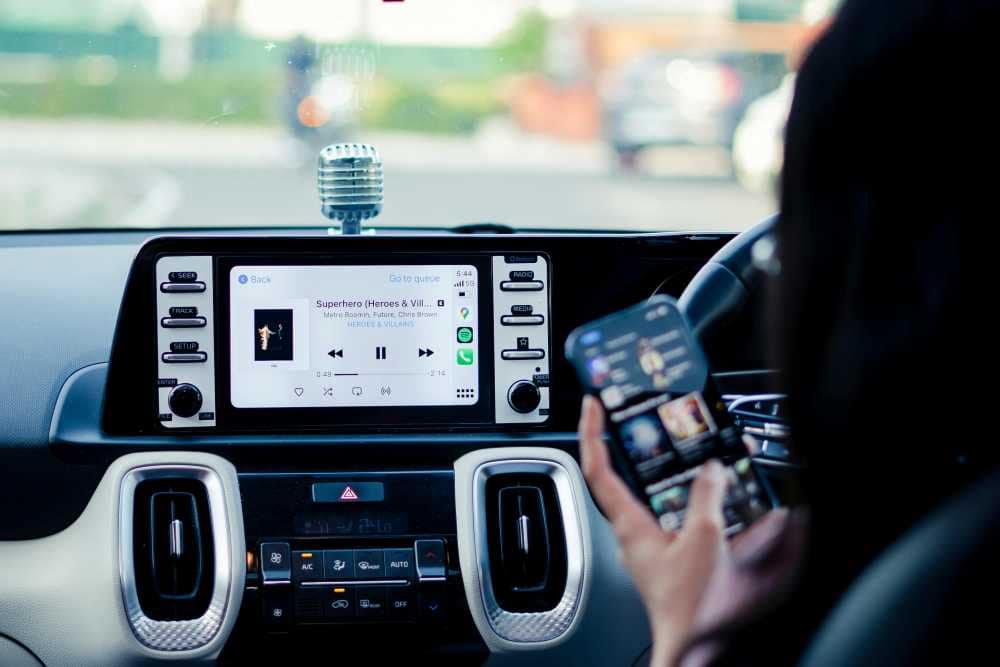
スズキハスラーを購入した際、純正の9インチナビをオプションで付けました。
画面も大きくナビとして使いやすい他、全方位モニターとの連携で、周囲を見渡しやすいのが特徴です。もちろんオーディオ、走行情報確認としても使用できます。
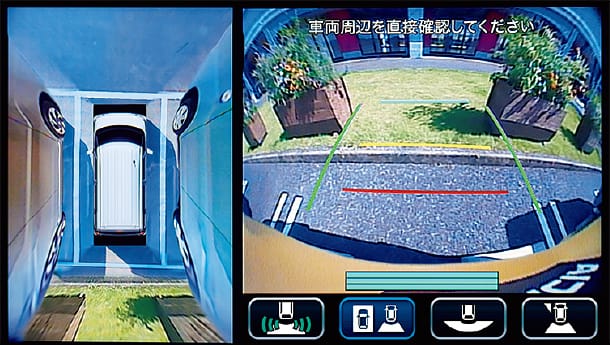
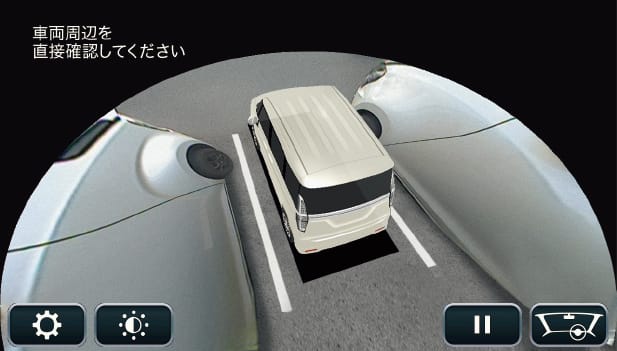
純正ナビではApple Carplay(アップルカープレイ)が使用できます。接続することで、iphone内の音楽を車から流せたり、Carplayに対応したアプリを使用できたりして便利です。
ここで、有線でもBluetoothでも接続することができるのですが、特にBluetoothで接続切れが頻発しました。
そこで、色々と試したところ、100%接続切れが発生しない方法を見つけたので解説します。

Apple Carplayの接続が切れるタイミング
Apple Carplayの接続が切れるのは、エンジンを起動した直後です。久しぶりに車に乗った、とかでは無く、連続して乗っている時でも切れるのが特徴です。
さあ、音楽を流そう!と思っても、「デバイスにエラーが発生している可能性があります。」とナビメッセージが出て、エンジンをかけ直しということも多々ありました。
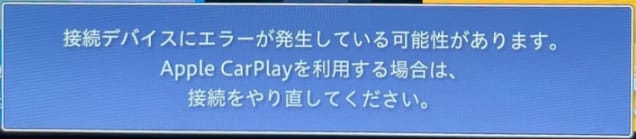
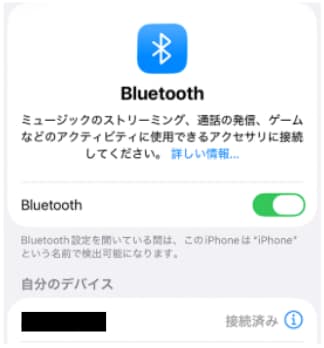
スマホ側では接続されている
よくあるBluetoothがバグと考え、iphone側のBluetoothの再設定を試しますが、既に問題無く接続できているという表示。
一度接続が解除されると、iphone側でBluetoothをON/OFFしても繋がりません。
有線では問題無く接続可能
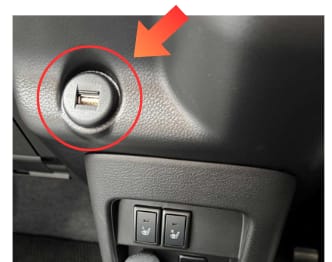
この接続トラブルは、有線接続では発生しません。なので、充電も兼ねて接続したいときは、有線に切り替えて接続しています。
ただ、コードが垂れて気になるので、何とかBluetoothで接続したいところ。
Bluetooth接続での接続エラーの解消方法
私が見つけたBluetoothでの接続エラーの解消方法は以下の通りです。
- 一度CarPlayに接続したことのあるiphoneをナビに近づける。もしくは、近い部分に置いておく。この時、iphoneの画面は触らずそのまま放置。
- エンジンを始動する。
- ナビの起動後、数秒経つと、iphoneの画面に「Apple Carplay」の接続を確認。
この「Apply Carplay」の画面が出るまで、iphoneを触らないことでエラーが発生しないことが分かりました。もちろん接続性を上げるため、ナビの近くに置いておくことも大事です。
エンジン起動後、10~15秒ぐらい待つ必要がありますが、確実に接続できます。
注意点
ここで、Bluetooth接続ができなくなり、有線で再接続した際の注意点を説明します。
それは、このBluetooth接続バグは、有線での接続を挟むと、上記の方法を使用しても接続することができないということ。
そのため、一度ナビとのBluetooth接続を解除、再登録をし直す必要があります。
何故このような仕組みになっているかは理解できませんが、この方法で接続することができました。
まとめ
今回、スズキ純正ナビにおいて、Apple Carplay使用時のBluetooth接続切れの解消方法を解説しました。
なるべく有線ではなく、Bluetooth接続を行う方が、便利ですよね。
Bluetooth接続切れに困っている方、ぜひ今回の方法を試してみてください。




コメント